支持
参加会议注册登录 参加会议立即免费注册登录 

免费在线会议室

您的私人、按需、免费在线会议软件,提供免费视频会议、免费屏幕共享和免费拨入集成。 无需下载 - 适合任何人!
立即注册
通话页面上的图库视图和扬声器视图

免费在线会议软件

FreeConference 条形图屏幕共享

在线会议从未如此简单、更好或更免费!

享受免费的音频和视频会议,以及视频会议、屏幕共享和文档共享等免费协作工具。

您是一名教练,正在寻找免费的在线会议软件来主持小组会议吗? 领导虚拟实地考察的教育工作者? 一位企业家开展在线业务? 希望与朋友和家人进行虚拟社交?
通话页面中的 Google 日历屏幕
在屏幕上共享折线图,周围有三张远程同事的照片
我们的免费会议软件附带的在线会议室将为您提供联系。使用弥合差距的技术拉近与您的客户、顾客、供应商、员工和朋友的距离。
FreeConference.com 的在线会议平台可用于跨工作或娱乐的各种不同用途,以便随时进行远程协作。
地球上连接的四个人
火箭中的海雀飞上天空
使用免费计划开始您的免费在线会议,或升级到付费计划以获得更多卓越的功能和福利!

音频会议

借助免费的在线会议软件和应用程序,您可以随时随地主持会议。您可以通过在线会议室或使用免费的本地和国际拨入号码与参会者会面。

手持 iPhone 拨打免费电话,连接白人女孩和黑人
iPad 屏幕上的 Galleryview,将魔术笔放在一边

视频会议

将高清视频功能融入在线面对面会议,体验更具互动性的电话会议。无需下载任何软件,即可通过网页浏览器或移动应用直接进行视频会议。

屏幕共享

您的会议参与者可以通过共享您的桌面轻松地跟随您。向在线会议室中的每个人准确展示您所看到的成功远程演示的内容。参与者还可以直接通过网络浏览器共享屏幕。
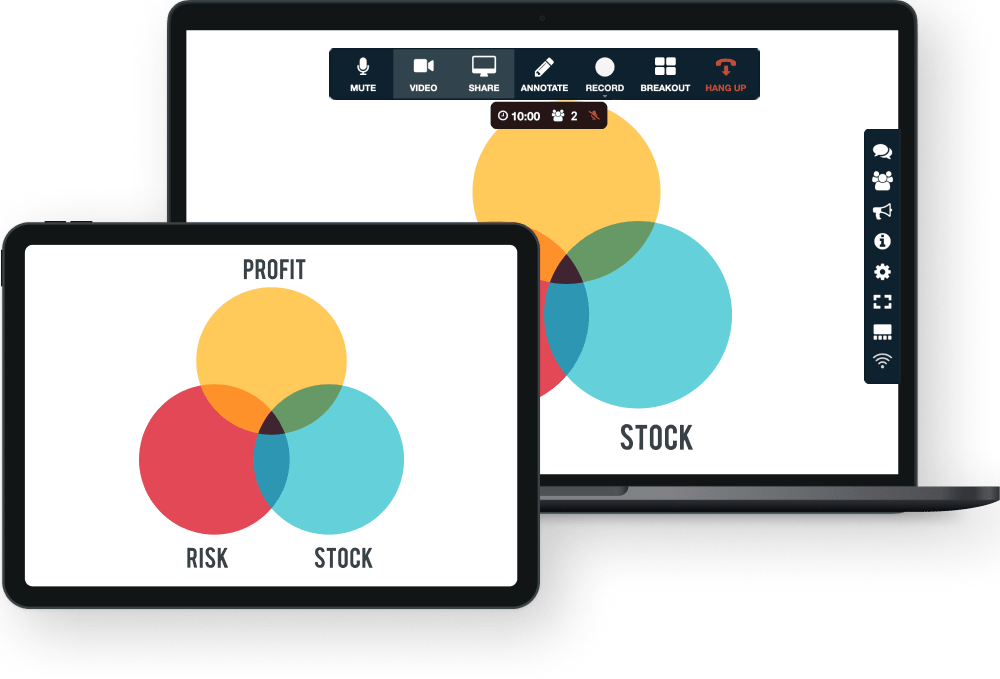
FreeConference 利润图屏幕共享
画廊视图屏幕,右侧打开聊天窗口,文件共享按钮在右下角放大

文档共享和呈现

将您的文档上传到在线会议,方便参会者查看和下载。上传内容会包含在您的会议纪要中,因此无需后续发送邮件。

文字聊天

每次在线会议都自带集成式文字聊天功能,让参会者在会议期间减少查看手机的次数!所有聊天信息都会保存在通话记录中,并显示在通话摘要中。

在打开文本聊天窗口的呼叫页面中

让 Freeconference.com 使用免费的在线会议工具轻松使用任何视频会议,您需要与新客户或家人和朋友联系。

使用 Freeconference 的免费在线会议工具来:

  • 设置您的信仰祈祷线或流式传输研讨会
  • 在家主持学习课程
  • 来自世界各地的教练客户
  • 为您的活动筹集资金
  • 使您的虚拟教室在线
  • 为员工设计培训课程
  • 为支持团体创建一个安全的在线空间
  • 向潜在客户展示淘汰赛销售演示
  • 带领学生进行交互式虚拟实地考察
  • 管理大大小小的项目
  • 增加疗养院的凝聚力和安全性
  • 促进虚拟社交聚会
  • 简化供应商管理
  • 开展在线业务

在线会议室常见问题解答

在哪里下载最新版本的在线会议软件?

使用 FreeConference,您无需下载或安装任何软件即可发起或加入在线会议室。FreeConference 是一个基于浏览器的免费在线会议平台,最多可支持 100 位参与者通过网页浏览器轻松加入视频会议。

如果您想下载我们的网页应用或移动应用,可以点击这里。

您需要一个帐户才能使用 FreeConference 的在线会议室吗?

如果您只是以参会者的身份加入现有的 FreeConference 在线会议,则无需FreeConference 帐户。如果有人邀请您参加他们的在线会议,您只需点击邀请链接即可加入在线会议室,无需创建帐户。但是,您需要在加入会议前输入一个临时名称。

但是,如果您想创建自己的免费在线会议并向其他参与者发送邀请,则需要注册一个帐户。在 FreeConference 上注册帐户非常简单,如果您的设备上已有 Google 帐户,则可以使用 Google 帐户进行注册,这意味着只需单击一下即可。

在线会议软件的价格是多少?

FreeConference 提供免费的在线会议方案,最多可容纳 100 位音频参会者(通过电话拨入)和 5 位网络参会者(通过在线链接加入)。入门方案每月收费 9.99 美元,最多可容纳 100 位音频参会者和 15 位网络参会者,并提供音频录制和会议摘要等额外功能。

顶级 Pro 计划的费用为每月 29.99 美元,最多可容纳 250 名工作室参与者和 250 名网络参与者,并可以使用高级功能,例如由 AI 提供支持的音频/视频录制和自动转录等。

了解更多关于FreeConference的套餐和定价信息。

如何加入 FreeConference 在线会议?

您只需点击会议链接或点击此处并输入邀请人提供的访问代码,即可加入 FreeConference 在线会议室。

我可以在 FreeConference 会议期间使用蓝牙耳机吗?

通过 FreeConference.com 进行屏幕共享,您可以与几乎位于世界任何地方的人们共享所有类型的文档。通过 FreeConference.com 的屏幕共享功能,可以在在线会议上使用以下工具:

  • 共享您的整个桌面
  • 仅共享一个应用程序
  • 记录您的屏幕共享会话* (仅限专业和豪华计划)
  • 上传文件供参与者下载
  • 演示文档,允许参与者控制演示
  • 虚拟白板*允许主持人和参与者注释和分享想法
我是否需要有网络摄像头才能加入在线会议?

不需要,您无需网络摄像头即可加入 FreeConference 免费在线会议。您仍然可以在会议期间收听和发言(前提是您有连接的或内置的麦克风)、共享您的屏幕以及在没有网络摄像头的情况下查看其他参与者的视频。

但是,如果没有网络摄像头,您将无法传输自己的视频。

如何安排免费的在线会议?

您可以在 Web 浏览器中轻松安排免费的在线会议。 在浏览器中注册或登录您的 FreeConference 帐户; 然后,在您帐户的仪表板上,您可以选择“开始会议”或“安排会议”来设置会议室供以后使用。 如果您想开始纯语音会议,还有一个“电话会议”选项。

如何邀请其他人加入我的在线会议?

您可以通过从浏览器复制会议 URL 或访问代码来邀请其他人加入您的免费会议室。 您也可以直接从 FreeConference 的界面通过电子邮件发送会议邀请。

我的摄像机不工作。

在线会议期间摄像头相关问题的故障排除提示:

  1. 确保使用相机的所有其他应用程序当前未使用相机(如有必要,请关闭它们)。
  2. 重启你的电脑。
  3. 您可能需要更新相机的驱动程序。 访问您设备(或相机)的支持页面:

对于移动用户;

  • 尝试通过点击屏幕底部的“视频”来开始您的视频,并在前置摄像头和后置摄像头之间切换以检查其中任何一个是否正常工作。
  • 检查是否有任何其他应用程序已在使用相机,并在需要时关闭这些应用程序。
  • 检查手机浏览器是否有摄像头权限。
    • (对于安卓):
      • open 个人设置 然后点击 应用
      • 点击浏览器,然后点击权限
      • 如果它没有列出访问权限 拍照和录像(or 相机),点击选项并更改权限 否认 至 让. 
    • (适用于iOS)
      • open 设置, 和去 隐私性
      • 挖掘 相机
      • 将浏览器的访问权限切换为绿色(打开)
    • 必要时重启您的设备
我的音频不工作。

在线会议软件的音频问题故障排除:

  • 确保您的扬声器已打开
  • 确保麦克风未静音。 主持人可能在您进入会议时已将您静音,您可能需要要求主持人取消静音。
  • 确保 FreeConference 可以访问您设备的麦克风:
    • iOS: 访问 个人设置 > 隐私性 > 全向麦 并打开切换开关。
    • 安卓: 访问 个人设置 > 应用和通知 > 应用权限 or 权限管理员 > 全向麦 并打开切换开关。
  • 尝试使用带有内置麦克风的耳机。
  • 必要时重启您的设备

所有付费套餐均包含录音功能。您可以通过账户的“升级”部分购买这些套餐。

通过电话: 如果您使用电话开会,请务必使用您的主持人 PIN 码而不是访问码(可在您的帐户主页或“主持人 PIN 码”下的“设置”部分中找到)以主持人身份呼入.
按 *9 开始或暂停录音。

通过网络:如果您通过网络进行通话,录音按钮位于在线会议室顶部的菜单中。要开始或暂停录音,只需点击屏幕顶部菜单中的“录音”即可。

请访问我们的支持中心,了解更多关于通话录音的信息。

详细的通话摘要电子邮件中包含 MP3 音频文件下载链接和录音的电话播放信息。 所有通话录音也可以通过“菜单”在您帐户的“录音”部分找到。 您还可以在查看“过去的会议”时随时访问和收听您的录音。

在线会议或视频录音同样可以在电子邮件摘要中以 MP4 下载形式提供,也可以在您的帐户中的“录音”或“过去的会议”下提供。

立即升级并开始记录您的通话!

在会议期间做笔记是有帮助的,但是当你真的需要确切地知道讨论和同意的内容时,没有什么比录音更好的了。 FreeConference 可以向您发送 MP3 录音以及任何会议的回放拨入号码。

除了使主持人能够保留过去会议的目录以进行转录或公司记录,电话会议录音还允许您与无法参加实时通话或想再次查看内容的人共享。 这使其成为众多应用程序的重要功能,例如教育、员工培训、招聘、新闻、法律实践等。

  1. 提高效率:在会议期间上传文件或文档,让跟进电子邮件成为过去。 无需发送单独的电子邮件,您可以将所有通信都集中在一个地方。
  2. 协作:轻松允许其他团队成员使用文档共享来控制和共享想法。
  3. 保留记录:电话会议结束后,所有文件也包含在摘要电子邮件中,并通过您帐户的过去会议部分提供。 通过这种方式,您可以简洁地记录过去的所有会议。立即免费注册 立即获得免费帐户!

文件共享或文档共享允许您在电话会议期间即时发送和接收文档。

我们的文档共享应用程序实际上可以在您的通话窗口中的文本聊天中使用。 只需单击三个点打开菜单,然后选择右下角的回形针图标即可从您的计算机上传文件。 您也可以简单地将文件拖放到在线会议室中与所有参与者共享。

请访问我们的支持网站,了解更多关于文档共享的信息。

与您的 FreeConference.com 帐户共享文件是私密且安全的。 您可以管理参加会议的人员并控制对文档共享的访问。 可以在实时通话期间或通话完成后添加或删除共享文件。

此外,您可以在其中共享文档的在线会议室通过 WebRTC 工作。 WebRTC 是一种安全协议。 它同时使用数据报传输层安全性 (DTLS) 和安全实时传输协议 (SRTP) 来加密数据。 聊天消息也通过 HTTPS(一种安全协议)发送。

从现在开始举办免费电话会议或视频会议!

创建您的 FreeConference.com 帐户,即可获得您的企业或组织快速开展业务所需的一切,例如视频和屏幕共享、通话安排、自动电子邮件邀请、提醒、虚拟会议室等等。

立即注册
交叉
隐私概述

本网站使用 Cookie,以便为您提供最佳用户体验。Cookie 信息存储在您的浏览器中,其功能包括在您再次访问本网站时识别您的身份,以及帮助我​​们的团队了解您最感兴趣和最有用的网站版块。更多信息,请参阅我们的隐私政策。

FreeConference.com 不会出售(因为“出售”是传统意义上的定义)您的个人信息。

也就是说,我们不会向第三方提供您的姓名、电子邮件地址或其他个人身份信息以换取金钱。

但根据加利福尼亚州法律,出于广告目的共享信息可能被视为“出售”“个人信息”。 如果您在过去 12 个月内访问过我们的网站并看过广告,根据加利福尼亚州法律,您的个人信息可能已“出售”给我们的广告合作伙伴。 加利福尼亚州居民有权选择退出“出售”个人信息,我们已经让任何人都可以轻松停止可能被视为此类“出售”的信息传输。 为此,您需要在此模型中禁用 cookie 跟踪。