සහාය

නොමිලේ මාර්ගගත හමුවීම් කාමරය

නොමිලේ වීඩියෝ සම්මන්ත්‍රණ, නොමිලේ තිර බෙදාගැනීම සහ නොමිලේ ඩයල්-ඉන් ඒකාබද්ධ කිරීම සමඟ ඔබේ පුද්ගලික, ඉල්ලුම මත, නොමිලේ මාර්ගගත රැස්වීම් මෘදුකාංගය. බාගැනීම් අවශ්‍ය නැත - ඕනෑම කෙනෙකුට!
දැන් ලියාපදිංචි වන්න
ඇමතුමෙහි පිටුවේ ගැලරි දර්ශනය සහ කථිකයාගේ පෙනුම

නොමිලේ මාර්ගගත හමුවීම් මෘදුකාංග

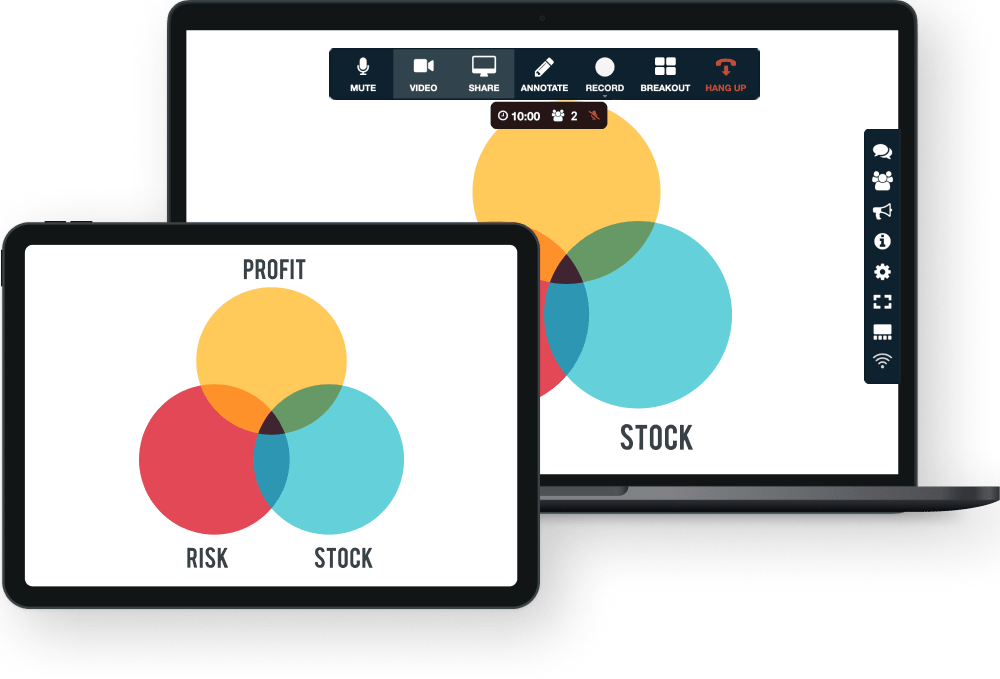
FreeConference තීරු ප්‍රස්ථාර තිර බෙදා ගැනීම

සබැඳි හමුවීම් කිසි විටෙක පහසු, වඩා හොඳ හෝ වඩා නොමිලේ වී නැත!

වීඩියෝ සම්මන්ත්‍රණ , තිර බෙදාගැනීම සහ ලේඛන බෙදාගැනීම වැනි නොමිලේ සහයෝගීතා මෙවලම් සමඟින් ලැබෙන ශ්‍රව්‍ය සහ දෘශ්‍ය නොමිලේ සම්මන්ත්‍රණ රැස්වීම් භුක්ති විඳින්න.

ඔබ කණ්ඩායම් සැසියක් පැවැත්වීම සඳහා නොමිලේ මාර්ගගත රැස්වීම් මෘදුකාංගයක් සොයන පුහුණුකරුවෙක්ද? අතථ්‍ය ක්ෂේත්‍ර චාරිකාවකට නායකත්වය දෙන අධ්‍යාපනඥයෙක්ද? අන්තර්ජාල ව්‍යාපාරයක් දියත් කරන ව්‍යවසායකයෙක්? මිතුරන් සහ පවුලේ අය සමඟ පාහේ සමාජගත වීමට බලාපොරොත්තු වන්නේද?
ඇමතුම් පිටුවේ ගූගල් දින දර්ශන තිරය
රේඛීය සටහන එය වටා දුරස්ථ සගයින්ගේ ඡායාරූප තුනක් සමඟ තිරය මත බෙදා ගනී
අපගේ නොමිලේ රැස්වීම් මෘදුකාංගය සමඟ එන මාර්ගගත රැස්වීම් කාමරයක් ඔබව සම්බන්ධ කරයි. පරතරය නැති කරන තාක්‍ෂණය භාවිතයෙන් ඔබේ ගනුදෙනුකරුවන්, ගනුදෙනුකරුවන්, වෙළෙන්දන්, සේවකයින් සහ මිතුරන් වෙත සමීප වන්න.
FreeConference.com හි මාර්ගගත රැස්වීම් වේදිකාව ඕනෑම වේලාවක දුරස්ථව සහයෝගීව වැඩ කිරීම හෝ ක්‍රීඩා කිරීම හරහා විවිධ භාවිතයන් සඳහා භාවිතා කළ හැක.
පෘථිවියේ මිනිසුන් හතර දෙනෙක් සම්බන්ධයි
රොකට්ටුවේ ඇති පෆින් අහසට පියාසර කරයි
ඔබගේ නොමිලේ මාර්ගගත රැස්වීම් නොමිලේ සැලසුමක් සමඟින් ආරම්භ කරන්න හෝ ඊටත් වඩා සුවිශේෂී විශේෂාංග සහ වරප්‍රසාද සඳහා ගෙවන ලද එකක් වෙත උත්ශ්‍රේණි කරන්න!

ශ්‍රව්‍ය සම්මන්ත්‍රණ

නොමිලේ මාර්ගගත රැස්වීම් මෘදුකාංග සහ යෙදුම සමඟ, ඔබට ඕනෑම වේලාවක ඕනෑම තැනක සිට රැස්වීම් පැවැත්විය හැකිය. රැස්වීම් කාමරයේදී මාර්ගගතව හෝ ගාස්තු රහිත දේශීය සහ ජාත්‍යන්තර ඇමතුම් අංක භාවිතයෙන් සහභාගිවන්නන් හමුවන්න.

නොමිලේ දුරකථන අංක සමඟ දුරකථන ඇමතුම ලබාගෙන සුදු ගැහැණු ළමයා සහ කළු ජාතිකයා සම්බන්ධ කරන්න
මැජික් පෑන පසෙකින් අයිපෑඩ් තිරය මත ගැලරි දර්ශනය

වීඩියෝ සම්මන්ත්‍රණ

මුහුණට මුහුණ මාර්ගගත රැස්වීම්වලට HD වීඩියෝවල බලය එක් කර වඩාත් අන්තර්ක්‍රියාකාරී සම්මන්ත්‍රණ ඇමතුමක් අත්විඳින්න. ඔබට හෝ ඔබේ සහභාගිවන්නන්ට බාගත කිරීම් නොමැතිව ඔබේ වෙබ් බ්‍රව්සරයෙන් හෝ ජංගම යෙදුමෙන් වීඩියෝ සම්මන්ත්‍රණය .

තිර බෙදාගැනීම

ඔබේ රැස්වීම් සහභාගිවන්නන්ට ඔබේ ඩෙස්ක්ටොප් එක බෙදාගැනීමෙන් ඔබ සමඟ පහසුවෙන් අනුගමනය කළ හැක. සාර්ථක දුරස්ථ ඉදිරිපත් කිරීමක් සඳහා ඔබ දකින දේ හරියටම ඔබේ සබැඳි රැස්වීම් කාමරයේ සිටින සියලු දෙනාටම පෙන්වන්න. සහභාගිවන්නන්ට ඔවුන්ගේ වෙබ් බ්‍රවුසරයේ සිටම ඔවුන්ගේ තිරය බෙදා ගත හැක.
FreeConference ලාභ රූප සටහන තිර බෙදා ගැනීම
චැට් කවුළුව සහිත ගැලරියේ බැලීමේ තිරය දකුණු පැත්තේ විවෘත කර ඇති අතර ගොනු හුවමාරු කිරීමේ බොත්තම දකුණු පස පහළ කෙලවරේ විශාල කර ඇත

ලේඛන බෙදා හැරීම සහ ඉදිරිපත් කිරීම

ඔබගේ ලේඛන මාර්ගගත රැස්වීමට උඩුගත කරන්න, එවිට සහභාගිවන්නන්ට පහසුවෙන් බැලීමට සහ බාගත කිරීමට ඉඩ සලසයි. උඩුගත කිරීම් ඔබගේ ඇමතුම් සාරාංශවල ඇතුළත් කර ඇති බැවින්, පසු විපරම් ඊමේල් අවශ්‍ය නොවේ.

පෙළ චැට්

සෑම මාර්ගගත රැස්වීමක්ම තමන්ගේම ඒකාබද්ධ පෙළ කතාබස් සමඟ එන අතර , සම්මන්ත්‍රණය අතරතුර ඔබේ සහභාගිවන්නන්ට ඔවුන්ගේ දුරකථන පරීක්ෂා කිරීමට අඩු හේතු ලබා දෙයි! සියලුම කතාබස් පණිවිඩ ඔබගේ ඇමතුම් ඉතිහාසයේ සුරකින අතර ඔබගේ ඇමතුම් සාරාංශයේ යවනු ලැබේ.

ඇමතුම් පිටුවේ කෙටි කතාබස් කවුළුව විවෘතව ඇත

නව සේවාලාභීන් හෝ පවුලේ අය සහ මිතුරන් සමඟ සම්බන්ධ වීමට ඔබට අවශ්‍ය නොමිලේ මාර්‍ගගත හමු මෙවලම් සමඟ ඕනෑම වීඩියෝ හමුවීමක් පහසු කිරීමට ෆ්‍රීකොන්ෆරන්ස්.කොම්ට ඉඩ දෙන්න.

මේ සඳහා Freeconference හි නොමිලේ මාර්ගගත රැස්වීම් මෙවලම් භාවිතා කරන්න:

  • ඔබේ ඇදහිල්ලේ යාච් lineා රේඛාව සකසන්න හෝ සම්මන්ත්‍රණයක් ප්‍රවාහ කරන්න
  • නිවසේ සිට පාඩම් සැසි පවත්වන්න
  • ලොව පුරා සිටින සේවාදායකයින් පුහුණු කරන්න
  • ඔබේ ව්‍යාපාරය සඳහා අරමුදල් රැස් කරන්න
  • ඔබේ අතථ්‍ය පන්ති කාමරය මාර්ගගතව ගෙන එන්න
  • සේවකයින් සඳහා පුහුණු සැසි සැලසුම් කරන්න
  • ආධාරක කණ්ඩායම් සඳහා මාර්ගගතව ආරක්ෂිත ඉඩක් සාදන්න
  • අනාගත ගනුදෙනුකරුවන් සඳහා නොකවුට් අලෙවි කිරීමේ ඉදිරිපත් කිරීම් ඉදිරිපත් කරන්න
  • අන්තර් ක්‍රියාකාරී අතථ්‍ය ක්ෂේත්‍ර චාරිකා සඳහා සිසුන් යොමු කරන්න
  • විශාල හා කුඩා ව්‍යාපෘති කළමනාකරණය කරන්න
  • සාත්තු නිවාස වල සමගිය සහ ආරක්‍ෂාව එක් කරන්න
  • අතථ්‍ය සමාජ රැස්වීම් ප්‍රවර්‍ධනය කරන්න
  • විකුණුම්කරුවන්ගේ කළමනාකරණය විධිමත් කිරීම
  • මාර්ගගත ව්‍යාපාරයක් ආරම්භ කරන්න

මාර්ගගත රැස්වීම් කාමරය නිතර අසන පැන

සබැඳි රැස්වීම් මෘදුකාංගයේ නවතම අනුවාදය මා බාගත කරන්නේ කොහෙන්ද?

FreeConference සමඟින්, ඔබට මාර්ගගත රැස්වීම් කාමරයක් ආරම්භ කිරීමට හෝ සම්බන්ධ වීමට පෙර කිසිවක් බාගත කර ස්ථාපනය කිරීමට අවශ්‍ය නොවේ . FreeConference යනු බ්‍රවුසරය මත පදනම් වූ නොමිලේ මාර්ගගත රැස්වීම් වේදිකාවක් වන අතර එහිදී සහභාගිවන්නන් 100 දෙනෙකු දක්වා ඔවුන්ගේ වෙබ් බ්‍රව්සර් වලින් පහසුවෙන් වීඩියෝ රැස්වීමකට සම්බන්ධ විය හැකිය.

ඔබ අපගේ වෙබ් යෙදුම හෝ ජංගම යෙදුම බාගත කිරීමට කැමති නම්, ඔබට එය මෙතැනින් කළ හැකිය.

FreeConference හි මාර්ගගත රැස්වීම් කාමරය භාවිතා කිරීමට ඔබට ගිණුමක් අවශ්‍යද?

ඔබ සහභාගිවන්නෙකු ලෙස පවතින FreeConference මාර්ගගත රැස්වීමකට දැඩි ලෙස සම්බන්ධ වන්නේ නම්, FreeConference ගිණුමක් අවශ්‍ය නොවේ . යමෙකු ඔබව ඔවුන්ගේ මාර්ගගත රැස්වීම්වලට ආරාධනා කරන්නේ නම්, ඔබට ගිණුමක් නිර්මාණය නොකර ආරාධනා සබැඳිය ක්ලික් කර සහභාගිවන්නෙකු ලෙස මාර්ගගත රැස්වීම් කාමරයකට සම්බන්ධ විය හැකිය. කෙසේ වෙතත්, ඔබට රැස්වීමට සම්බන්ධ වීමට පෙර තාවකාලික නමක් ඇතුළත් කිරීමට අවශ්‍ය වනු ඇත.

එහෙත්, ඔබට ඔබේම නොමිලේ මාර්ගගත රැස්වීම් සෑදීමට සහ අනෙකුත් සහභාගිවන්නන්ට ආරාධනා යැවීමට අවශ්‍ය නම් ඔබට ගිණුමක් සඳහා ලියාපදිංචි වීමට අවශ්‍ය වනු ඇත. FreeConference හි ගිණුමක් සඳහා ලියාපදිංචි වීම පහසු වන අතර, ඔබට දැනටමත් ඔබගේ උපාංගයේ පවතින Google ගිණුමක් තිබේ නම්, ඔබට ලියාපදිංචි වීමට Google ගිණුම භාවිතා කළ හැක, එනම් එය එක ක්ලික් කිරීමකින් පමණි.

මාර්ගගත රැස්වීම් මෘදුකාංගයට කොපමණ මුදලක් වැය වේද?

FreeConference මඟින් ශ්‍රව්‍ය සහභාගිවන්නන් 100ක් දක්වා (දුරකථනයෙන් ඇමතීම) සහ වෙබ් සහභාගිවන්නන් 5ක් දක්වා (මාර්ගගත සබැඳිය භාවිතයෙන් සම්බන්ධ වීම) සඳහා නොමිලේ මාර්ගගත රැස්වීම් සැලැස්මක් ලබා දේ. ආරම්භක සැලැස්මට ශ්‍රව්‍ය සහභාගිවන්නන් 100ක් දක්වා සහ වෙබ් සහභාගිවන්නන් 15ක් සඳහා මසකට ඩොලර් 9.99ක් වැය වන අතර ශ්‍රව්‍ය පටිගත කිරීම සහ රැස්වීම් සාරාංශ හැකියාවන් වැනි අමතර විශේෂාංග ද ඇත.

Top-of-the-line Pro සැලැස්මට චිත්‍රාගාර සහභාගිවන්නන් 29.99ක් දක්වා සහ වෙබ් සහභාගිවන්නන් 250ක් දක්වා සඳහා මසකට ඩොලර් 250ක් වැය වන අතර, ශ්‍රව්‍ය/වීඩියෝ පටිගත කිරීම් සහ AI මගින් බලගන්වන ස්වයංක්‍රීය පිටපත් කිරීම් වැනි වාරික විශේෂාංග වෙත ප්‍රවේශය සහ තවත් බොහෝ දේ.

ලබා ගත හැකි FreeConference සැලසුම් සහ මිල ගණන් පිළිබඳ වැඩිදුර ඉගෙන ගන්න.

මම FreeConference ඔන්ලයින් රැස්වීමකට සම්බන්ධ වන්නේ කෙසේද?

රැස්වීම් සබැඳියක් ක්ලික් කිරීමෙන් හෝ මෙතන ක්ලික් කර ඔබේ ආරාධිතයා විසින් සපයන ලද ප්‍රවේශ කේතය ඇතුළත් කිරීමෙන් ඔබට FreeConference මාර්ගගත රැස්වීම් කාමරයකට සම්බන්ධ විය හැකිය.

මට FreeConference රැස්වීමකදී බ්ලූටූත් හෙඩ්සෙට් එකක් භාවිත කළ හැකිද?

FreeConference.com සමඟින් Screen Sharing මඟින් ඔබට ලෝකයේ ඕනෑම ප්‍රදේශයක පාහේ සිටින පුද්ගලයන් සමඟ සියලුම වර්ගයේ ලේඛන බෙදා ගැනීමට ඉඩ සලසයි. FreeConference.com හි තිර බෙදාගැනීමේ විශේෂාංගය සමඟින් සබැඳි රැස්වීම් වලදී පහත මෙවලම් තිබේ:

  • ඔබේ මුළු ඩෙස්ක්ටොප් එකම බෙදා ගන්න
  • එක් අයදුම්පතක් පමණක් බෙදා ගන්න
  • ඔබේ තිර බෙදාගැනීමේ සැසිය සටහන් කරන්න* (ප්‍රෝ සහ ඩිලක්ස් සැලසුම් පමණි)
  • සහභාගිවන්නන් සඳහා බාගැනීම සඳහා ලේඛනයක් උඩුගත කරන්න
  • ඉදිරිපත් කිරීමක් පාලනය කිරීමට හ්භාගීවනනනට ඉඩ සලසමින් ලේඛනයක් ඉදිරිපත් කරන්න
  • අතථ්‍ය වයිට්බෝඩ්* මඟින් ධාරකයන්ට සහ සහභාගිවන්නන්ට අදහස් විවරණය කිරීමට සහ අදහස් හුවමාරු කර ගැනීමට ඉඩ සලසයි
සබැඳි රැස්වීමකට සම්බන්ධ වීමට මට වෙබ් කැමරාවක් තිබිය යුතුද?

නැත, ඔබට වෙබ් කැමරාවක් නොමැතිව FreeConference නොමිලේ මාර්ගගත රැස්වීමකට සම්බන්ධ විය හැක. ඔබට තවමත් රැස්වීම අතරතුර සවන් දීමට සහ කථා කිරීමට හැකිය (ඔබට සම්බන්ධිත හෝ ගොඩනඟන ලද මයික්‍රෆෝනයක් තිබේ නම්), ඔබේ තිරය බෙදා ගැනීමට සහ වෙබ් කැමරාවක් නොමැතිව අනෙකුත් සහභාගිවන්නන්ගේ වීඩියෝ බැලීමට.

කෙසේ වෙතත්, වෙබ් කැමරාවක් නොමැතිව, ඔබට ඔබේ වීඩියෝවක් සම්ප්රේෂණය කිරීමට නොහැකි වනු ඇත.

නොමිලේ මාර්ගගත රැස්වීමක් උපලේඛනගත කරන්නේ කෙසේද?

ඔබට ඔබගේ වෙබ් බ්‍රවුසරයේ නොමිලේ මාර්ගගත රැස්වීමක් පහසුවෙන් උපලේඛනගත කළ හැක. ඔබගේ බ්‍රවුසරයේ ඔබගේ FreeConference ගිණුමට ලියාපදිංචි වන්න හෝ ලොග් වන්න; පසුව, ඔබගේ ගිණුමේ උපකරණ පුවරුවේ, ඔබට පසුව රැස්වීම් කාමරයක් සැකසීමට "රැස්වීමක් ආරම්භ කරන්න" හෝ "රැස්වීමක් කාලසටහන්ගත කරන්න" තෝරාගත හැක. ඔබට හඬ-පමණි රැස්වීමක් ආරම්භ කිරීමට අවශ්‍ය නම් "දුරකථනයෙන් හමුවීම" සඳහා විකල්පයක් ද ඇත.

මගේ සබැඳි රැස්වීමට සම්බන්ධ වීමට අන් අයට ආරාධනා කරන්නේ කෙසේද?

රැස්වීමේ URL එක ඔබේ බ්‍රවුසරයෙන් හෝ ප්‍රවේශ කේතයෙන් පිටපත් කිරීමෙන් ඔබට ඔබේ නොමිලේ රැස්වීම් කාමරයට සම්බන්ධ වීමට අන් අයට ආරාධනා කළ හැක. ඔබට FreeConference හි අතුරු මුහුණතේ සිට ඊමේල් හරහා රැස්වීම් ආරාධනා ද යැවිය හැක.

මගේ වීඩියෝ කැමරාව ක්‍රියා නොකරයි.

මාර්ගගත රැස්වීමක් අතරතුර කැමරාව ආශ්‍රිත ගැටළු සඳහා දෝශ නිරාකරණ ඉඟි:

  1. කැමරාව භාවිතා කරන අනෙකුත් සියලුම යෙදුම් දැනට කැමරාව භාවිතා නොකරන බවට වග බලා ගන්න (අවශ්‍ය නම් ඒවා වසා දමන්න).
  2. ඔබේ පරිගණකය නැවත ආරම්භ කරන්න.
  3. ඔබට ඔබේ කැමරාවේ ධාවකය යාවත්කාලීන කිරීමට අවශ්‍ය විය හැක. ඔබගේ උපාංගයේ (හෝ කැමරාවේ) සහාය පිටුවට පිවිසෙන්න:

ජංගම භාවිතා කරන්නන් සඳහා;

  • ඔබේ තිරයේ පතුලේ ඇති "වීඩියෝ" තට්ටු කිරීමෙන් ඔබේ වීඩියෝව ආරම්භ කිරීමට උත්සාහ කරන්න, ඉදිරිපස කැමරාව සහ පසුපස කැමරාවෙන් එකක් ක්‍රියා කරන්නේ දැයි පරීක්ෂා කරන්න.
  • වෙනත් යෙදුම් දැනටමත් කැමරාව භාවිතා කරන්නේ දැයි පරීක්ෂා කර, අවශ්‍ය නම් මෙම යෙදුම් වසා දමන්න.
  • ඔබගේ දුරකථනයේ බ්‍රවුසරයට කැමරාව සඳහා අවසර තිබේදැයි පරීක්ෂා කරන්න.
    • (Android සඳහා):
      • විවෘත සැකසුම් කර ගන්න අයදුම්පත්
      • ඔබගේ බ්‍රවුසරය මත තට්ටු කරන්න, ඉන්පසු අවසර තට්ටු කරන්න
      • එය ප්රවේශය ලැයිස්තුගත නොකරන්නේ නම් පින්තූර සහ වීඩියෝ ගන්න (or කැමරාව), විකල්පය තට්ටු කර අවසරය වෙනස් කරන්න ප්රතික්ෂේප කරන්න දක්වා ඉඩ දෙන්න. 
    • (iOS සඳහා)
      • විවෘත සැකසුම්, සහ යන්න පුද්ගලිකත්වය
      • ටැප් කැමරාව
      • ඔබගේ බ්‍රවුසරයේ ප්‍රවේශය කොළ පැහැයට ටොගල් කරන්න (on)
    • අවශ්ය නම් ඔබගේ උපාංගය නැවත ආරම්භ කරන්න
මගේ ඕඩියෝ එක වැඩ කරන්නේ නෑ.

සබැඳි රැස්වීම් මෘදුකාංග සඳහා ශ්‍රව්‍ය ගැටලු දෝශ නිරාකරණය:

  • ඔබේ ස්පීකරය ක්‍රියාත්මක කර ඇති බව සහතික කර ගන්න
  • මයික්‍රෆෝනය නිශ්ශබ්ද නොවන බව සහතික කර ගන්න. රැස්වීමට ඇතුළු වීමේදී සත්කාරකයා ඔබව නිශ්ශබ්ද කර ඇති අතර, ඔබට සංග්‍රහය ඉවත් කරන ලෙස ඉල්ලා සිටීමට සිදු විය හැක.
  • FreeConference හට ඔබගේ උපාංගයේ මයික්‍රෆෝනය වෙත ප්‍රවේශය ඇති බව සහතික කර ගන්න:
    • , iOS: යන්න සැකසුම් > පුද්ගලිකත්වය > මයික්රොෆෝනය සහ ටොගලය ක්‍රියාත්මක කරන්න.
    • ඇන්ඩ්රොයිඩ්: යන්න සැකසුම් > යෙදුම් සහ දැනුම්දීම් > යෙදුම් අවසර or අවසර කළමනාකරු > මයික්රොෆෝනය සහ ටොගලය ක්‍රියාත්මක කරන්න.
  • බිල්ට් මයික්‍රෆෝනයක් සමඟ ඉයර්ෆෝන් භාවිතා කිරීමට උත්සාහ කරන්න.
  • අවශ්ය නම් ඔබගේ උපාංගය නැවත ආරම්භ කරන්න

අපගේ ඕනෑම ගෙවන ලද සැලැස්මක් සමඟ පටිගත කිරීමේ විශේෂාංගය ලබා ගත හැකිය. මේවා ඔබගේ ගිණුමේ ' උත්ශ්‍රේණි කිරීම ' කොටස හරහා මිලදී ගත හැකිය.

දුරකථනය හරහා: ඔබ දුරකථනය භාවිතා කරමින් හමුවන්නේ නම් ප්‍රවේශ කේතය වෙනුවට ඔබේ Moderator PIN අංකය භාවිතයෙන් Moderator ලෙස ඇමතීමට වග බලා ගන්න (මෙය ඔබේ ගිණුමේ මුල් පිටුවේ හෝ 'Moderator PIN' යටතේ ඇති 'සැකසීම්' කොටසේද ලබා ගත හැක) .
පටිගත කිරීමක් ආරම්භ කිරීමට හෝ විරාම කිරීමට *9 ඔබන්න.

වෙබ් අඩවිය හරහා: ඔබ අන්තර්ජාලය හරහා ඇමතුමක් පවත්වන්නේ නම්, පටිගත කිරීමේ බොත්තම ඔබගේ මාර්ගගත රැස්වීම් කාමරයේ ඉහළින් ඇති මෙනුව තුළ පිහිටා ඇත. පටිගත කිරීමක් ආරම්භ කිරීමට හෝ විරාම කිරීමට - තිරයේ ඉහළින් ඇති මෙනුවේ 'RECORD' මත ක්ලික් කරන්න.

ඇමතුම් පටිගත කිරීම පිළිබඳ වැඩිදුර තොරතුරු සඳහා අපගේ සහාය මධ්‍යස්ථානයට පිවිසෙන්න.

ශ්‍රව්‍ය පටිගත කිරීම් සඳහා එම්පී 3 ශ්‍රව්‍ය ලිපිගොනු බාගැනීමේ සම්බන්ධකයක් සහ දුරකථන නැවත ධාවනය කිරීමේ තොරතුරු ඔබේ සවිස්තර ඇමතුම් සාරාංශ ඊමේල් එකට ඇතුළත් කර ඇත. සියලුම ඇමතුම් පටිගත කිරීම් ඔබේ ගිණුමේ ‘පටිගත කිරීම්’ කොටසේ ‘මෙනුව’ තුළින් ද ලබා ගත හැකිය. "පසුගිය සම්මන්ත්‍රණ" බැලීමේදී ඕනෑම අවස්ථාවක ඔබට ඔබේ පටිගත කිරීම් වලට ප්‍රවේශ වීමට සහ සවන් දීමටද පුළුවන.

සබැඳි හමුවීම හෝ වීඩියෝ පටිගත කිරීම්, එම්පී 4 බාගැනීමක් ලෙස විද්‍යුත් තැපෑල සාරාංශ වලින් මෙන්ම ඔබේ ගිණුම තුළ ‘පටිගත කිරීම්’ හෝ ‘අතීත සම්මන්ත්‍රණ’ යටතේ ද ලබා ගත හැකිය.

අදම වැඩි දියුණු කර ඔබගේ ඇමතුම් පටිගත කිරීම ආරම්භ කරන්න!

සම්මන්ත්‍රණයකදී සටහන් තැබීම ප්‍රයෝජනවත් වන නමුත් සාකච්ඡා කළ හා එකඟ වූ දේ හරියටම දැන ගැනීමට ඔබට අවශ්‍ය වූ විට කිසිවක් පටිගත කිරීමක් පරාජය නොකරයි. ඕනෑම රැස්වීමක් සඳහා ඔබට එම්පී 3 පටිගත කිරීමක් සහ පසුධාවන ඇමතුම් අංකයක් ද ෆ්‍රී කොන්ෆරන්ස් වෙත යැවිය හැකිය.

පිටපත් කිරීම හෝ සමාගම් වාර්තා සඳහා අතීත රැස්වීම් නාමාවලියක් තබා ගැනීමට ධාරකයන්ට හැකි වීම මෙන්ම, සජීවී ඇමතුමට පැමිණීමට නොහැකි වූ අය සමඟ හෝ නැවත අන්තර්ගතය ගැන බැලීමට කැමති අය සමඟ බෙදා ගැනීමට සම්මන්ත්‍රණ ඇමතුම් පටිගත කිරීම ද ඔබට ඉඩ සලසයි. අධ්‍යාපනය, මාණ්ඩලික පුහුණුව, බඳවා ගැනීම්, පුවත්පත් කලාව, නීතී පුරුදු වැනි බොහෝ අයදුම්පත් සඳහා මෙය මහත් ලක්ෂණයකි.

  1. වඩාත් කාර්‍යක්‍ෂම වන්න: පසු විපරම් ඊමේල් අතීතයට සම්බන්ධ දෙයක් බවට පත් කර ගැනීම සඳහා ඔබේ හමුවීමේදී ගොනුවක් හෝ ලේඛනයක් උඩුගත කරන්න. වෙනම විද්‍යුත් තැපැල් පණිවිඩයක් යැවීමට අවශ්‍ය නොවන අතර ඔබට සන්නිවේදනය සියල්ලම එක තැනක තබා ගත හැකිය.
  2. සහයෝගීතාවය: ලේඛන හුවමාරු කරගැනීමෙන් පාලනය කර ගැනීමට සහ අදහස් හුවමාරු කර ගැනීමට සෙසු කණ්ඩායම් සාමාජිකයින්ට පහසුවෙන් ඉඩ දෙන්න.
  3. වාර්තා තබා ගන්න: සම්මන්ත්‍රණ ඇමතුම අවසන් වූ පසු, සියළුම ලිපි ලේඛන සාරාංශ ඊමේල් වලට සහ ඔබගේ ගිණුමේ පසුගිය සම්මන්ත්‍රණ අංශය හරහා ද ඇතුළත් වේ. මේ ආකාරයට ඔබට ඔබේ පසුගිය රැස්වීම් පිළිබඳ කෙටි වාර්තාවක් තබා ගත හැකිය.ලියාපදිංචි වන්න අදම නොමිලේ ගිණුමක් සඳහා!

ගොනු හුවමාරුව හෝ ලේඛන හුවමාරුව මඟින් සම්මන්ත්‍රණ ඇමතුමකදී ලිපි ලේඛන ක්‍ෂණිකව යැවීමට සහ ලබා ගැනීමට ඔබට ඉඩ සලසයි.

අපගේ ලේඛන හුවමාරු කිරීමේ යෙදුම ඇත්ත වශයෙන්ම ක්‍රියා කරන්නේ ඔබේ ඇමතුම් කවුළුව තුළ ඇති පෙළ කතාබස් තුළ ය. මෙනුව විවෘත කිරීමට තිත් තුන ක්ලික් කර ඔබේ පරිගණකයෙන් ගොනුවක් උඩුගත කිරීම සඳහා පහළ දකුණු කෙලවරේ ඇති කඩදාසි ක්ලිප් නිරූපකය තෝරන්න. සියලුම සහභාගීවන්නන් සමඟ බෙදා ගැනීම සඳහා ඔබට ගොනුවක් මාර්ගගත රැස්වීම් කාමරයට ඇදගෙන යාමටද පුළුවන.

අපගේ සහාය අඩවියේ ලේඛන බෙදාගැනීම පිළිබඳ වැඩිදුර කියවන්න.

ඔබේ FreeConference.com ගිණුම සමඟ ලිපි ලේඛන හුවමාරු කිරීම පුද්ගලික සහ ආරක්ෂිතයි. ඔබේ රැස්වීමේ සිටින්නේ කවුරුන්ද යන්න කළමනාකරණය කිරීමට සහ ලේඛන බෙදා ගැනීම සඳහා ප්‍රවේශය පාලනය කිරීමට ඔබට හැකිය. සජීවී ඇමතුමකදී හෝ එය අවසන් වූ පසු බෙදාගත් ලිපිගොනු එකතු කිරීමට හෝ මැකීමට හැකිය.

ඊට අමතරව, ඔබට ලේඛන බෙදා ගත හැකි මාර්‍ගගත හමුවීම් කාමරය, WebRTC හරහා ක්‍රියාත්මක වේ. WebRTC යනු ආරක්ෂිත ප්‍රොටෝකෝලයකි. දත්ත සංකේතනය කිරීම සඳහා එය ඩැටග්‍රෑම් ප්‍රවාහන ස්ථර ආරක්‍ෂාව (ඩීටීඑල්එස්) සහ ආරක්‍ෂිත තත්‍ය කාලීන ප්‍රවාහන ප්‍රොටෝකෝලය (එස්ආර්ටීපී) යන දෙකම භාවිතා කරයි. ආරක්ෂිත ප්‍රොටෝකෝලයක් වන එච්ටීටීපීඑස් හරහා ද චැට් පණිවිඩ යවනු ලැබේ.

දැන් පටන් ගනිමින් නොමිලේ සම්මන්ත්‍රණ ඇමතුමක් හෝ වීඩියෝ සම්මන්ත්‍රණයක් පවත්වන්න!

ඔබේ FreeConference.com ගිණුම සාදා ඔබේ ව්‍යාපාරයට හෝ සංවිධානයට අවශ්‍ය සියල්ල වෙත ප්‍රවේශය ලබා ගන්න, එනම් වීඩියෝ සහ තිර බෙදාගැනීම , ඇමතුම් කාලසටහන්ගත කිරීම , ස්වයංක්‍රීය විද්‍යුත් තැපැල් ආරාධනා, මතක් කිරීම් , අතථ්‍ය රැස්වීම් කාමරය සහ තවත් දේ.

දැන් ලියාපදිංචි වන්න
හරස්
පෞද්ගලිකත්වය පිළිබඳ සමාලෝචනය

මෙම වෙබ් අඩවිය කුකීස් භාවිතා කරන අතර එමඟින් අපට ඔබට හැකි උපරිම පරිශීලක අත්දැකීමක් ලබා දිය හැකිය. කුකී තොරතුරු ඔබගේ බ්‍රව්සරයේ ගබඩා කර ඇති අතර ඔබ අපගේ වෙබ් අඩවියට නැවත පැමිණෙන විට ඔබව හඳුනා ගැනීම සහ වෙබ් අඩවියේ කුමන කොටස් ඔබට වඩාත් රසවත් හා ප්‍රයෝජනවත් දැයි තේරුම් ගැනීමට අපගේ කණ්ඩායමට උපකාර කිරීම වැනි කාර්යයන් ඉටු කරයි. වැඩි විස්තර සඳහා අපගේ රහස්‍යතා ප්‍රතිපත්තිය බලන්න.

FreeConference.com ඔබේ පුද්ගලික තොරතුරු (“විකිණීම” යන්න සාම්ප්‍රදායිකව අර්ථ දක්වා ඇති පරිදි) විකුණන්නේ නැත.

එනම්, මුදල් සඳහා තුන්වන පාර්ශවයකට අපි ඔබේ නම, විද්‍යුත් තැපැල් ලිපිනය හෝ පෞද්ගලිකව හඳුනාගත හැකි වෙනත් තොරතුරක් ලබා නොදෙමු.

නමුත් කැලිෆෝනියාවේ නීතියට අනුව, වෙළඳ දැන්වීම් සඳහා තොරතුරු හුවමාරු කර ගැනීම "පුද්ගලික තොරතුරු විකිණීම" ලෙස සැලකිය හැකිය. පසුගිය මාස 12 තුළ ඔබ අපේ වෙබ් අඩවියට පිවිස, ඔබ දැන්වීම් දැක ඇත්නම්, කැලිෆෝනියාවේ නීතිය යටතේ ඔබ ගැන පෞද්ගලික තොරතුරු අපගේ වෙළඳ දැන්වීම් හවුල්කරුවන්ට “විකිණීමට” ඉඩ තිබුණි. කැලිෆෝනියාවේ පදිංචිකරුවන්ට පුද්ගලික තොරතුරු “විකිණීමෙන්” ඉවත් වීමේ අයිතියක් ඇති අතර, එවැනි “විකිණීමක්” ලෙස සැලකිය හැකි ඕනෑම කෙනෙකුට තොරතුරු හුවමාරුව නැවැත්වීම අපි පහසු කර ඇත්තෙමු. මෙය සිදු කිරීම සඳහා ඔබ මෙම ආකෘතියේ කුකී ලුහුබැඳීම අක්‍රීය කළ යුතුය.